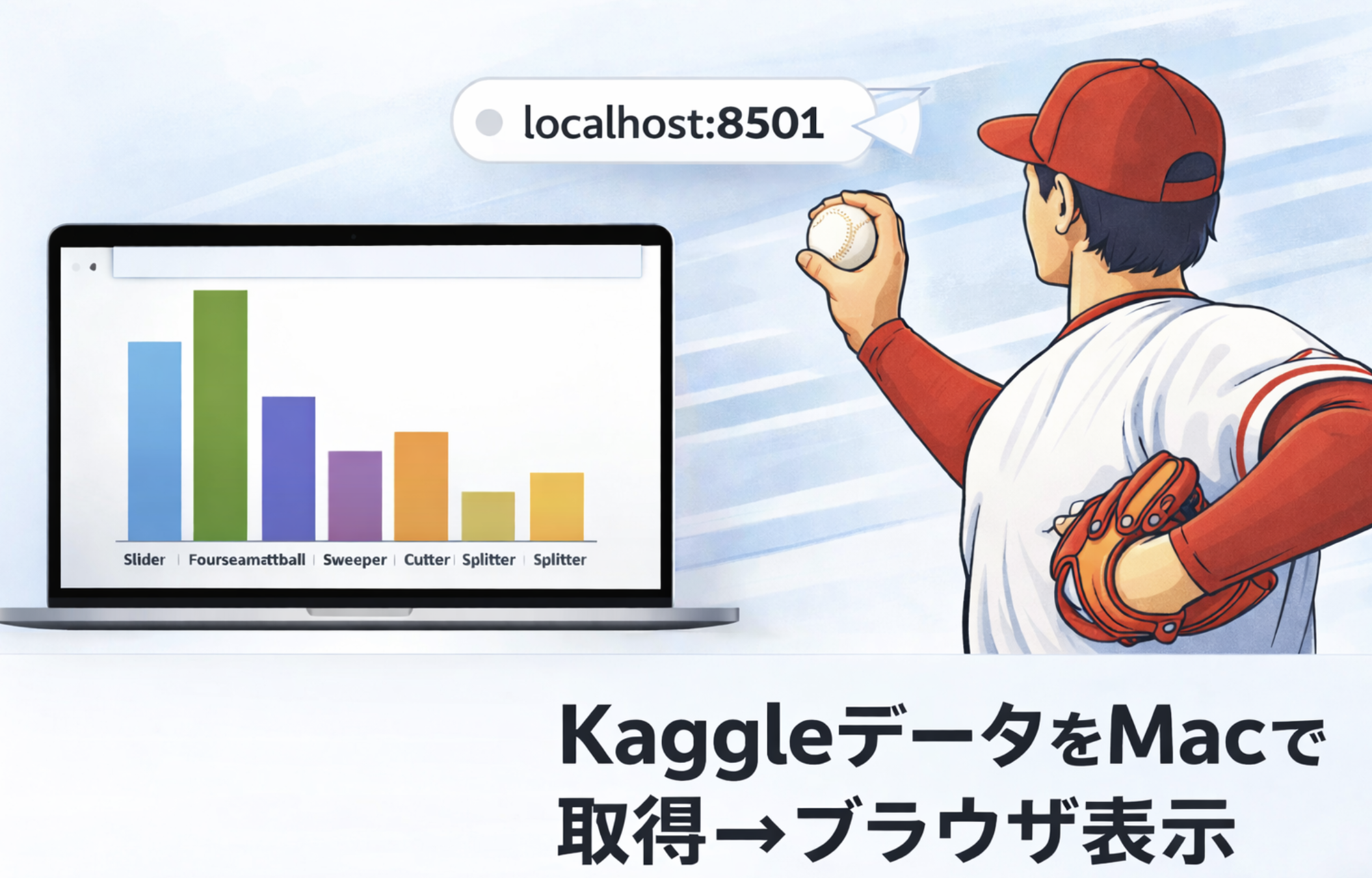
今日は、KaggleにあるMLBのStatcastデータをMacのターミナルから取得して、最終的にブラウザで見やすく確認できるところまで持っていきました。
やりたかったこと
- KaggleのデータセットをMacから扱えるようにする
- 大谷翔平の投球データだけ抽出して見たい
- ターミナルの表だけでなく、ブラウザ上で見やすく表示したい(球種ごと)
つまずいたところ(実際に起きたこと)
1) トークン周りで混乱した
Kaggleのトークンを作ってMacに設定するところで手間取りました。
最初は pbpaste を使ってトークンを ~/.kaggle/access_token に保存しようとしたのですが、トークンではなくターミナルのコマンドをコピーしてしまって、結果として「トークンの代わりにコマンド文字列が保存される」状態になりました。
そもそもトークンがなにか分かっていませんでした。
ChatGPTからコマンドをコピペしながら入力するので、トークンではなくコマンドがクリップボードに入っていました。
3) Command + D で画面が分割された
途中で Command + D を押してターミナルが分割されました。慣れていないと「画面が増えた」ように見えて焦りますが、分割を閉じて元に戻しました。
治すときはcommand+ shift+ Dで直せました。
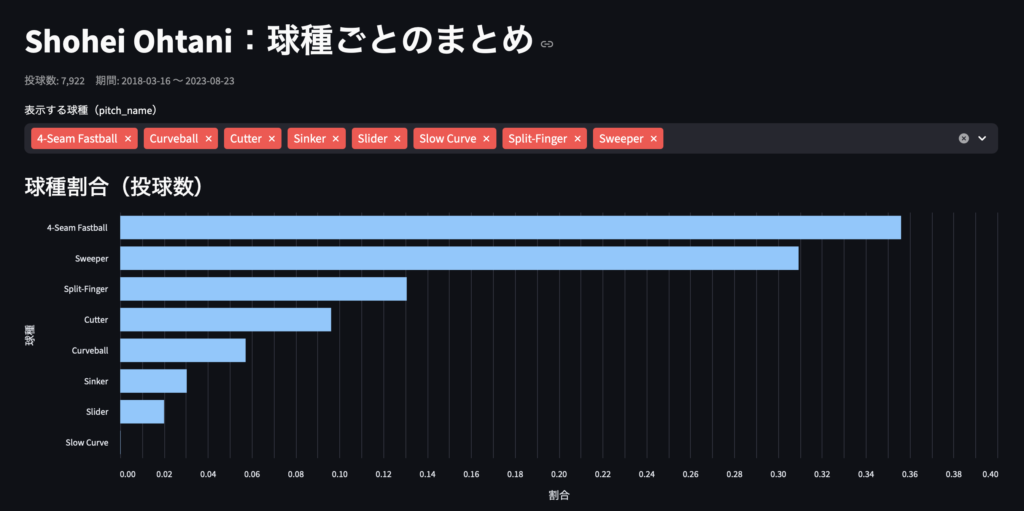
今日のゴール:ブラウザで球種ごとに見えるようにした
最終的に Streamlit を使って、ローカル環境でWebページとして表示しました。
- app.py を作成
- streamlit run app.py で起動
- ブラウザで http://localhost:8501 を開く
- 大谷翔平の投球データを球種ごとに確認できる
表示としては、
- 球種割合(投球数ベース)
- 球種ごとの球速(平均、中央値など) -(列があれば)回転数
まで出せる状態になりました。
今日の学び
1) 「コピーするもの」が変わると全部ズレる
トークンをコピーしたつもりが、コマンドをコピーしていた、という事故が起きました。pbpaste を使う場合、クリップボードの中身が何かを意識しないと簡単にズレます。
2) 権限エラーはファイルそのものより「ディレクトリ」を見る
Permission denied のとき、ファイルだけでなくディレクトリの権限が原因になることがある(特に x がないと入れない)というのは、今後も使う知識になりそうです。
次にやりたいこと
まだ何がやりたいかははっきりしていませんが、ちょっとずつChatGPTを使ってホームページを作ったり、アプリを作ったりしたいです。
最終的にはアプリから収益などが得られたらと思いますが、、。
あとは投資パフォーマンスを上げられたら、、、。

コメント